
适用版本 v1.5.1
SmartAgent Windows 安装指南
Windows 10/11 的下载、安装、首次启动与覆盖升级
安装包:SmartAgent_1.5.1_windows_x64-setup.exe
下载请认准社群官方网盘。网上有不少同名或名字相近的软件,容易混淆下错,下错后将无法正常使用。
安装前准备
先检查这台电脑是否符合要求
- ✓64 位 Windows 10 或 Windows 11
- ✓建议 8 GB 或以上内存
- ✓至少 2 GB 可用磁盘空间
- ✓安装和首次配置期间保持联网
第一次安装可能出现系统安全提示,这是未签名或测试版本的常见现象。请先确认文件来自官方或社群管理员,再按照本页步骤放行。
安装 SmartAgent
- 1
运行安装程序
在“下载”文件夹中双击 SmartAgent_1.5.1_windows_x64-setup.exe。浏览器提示文件不常下载时,确认来源后选择保留。
- 2
处理 Windows 安全提示
出现“Windows 已保护你的电脑”时,点击“更多信息”,确认应用名称为 SmartAgent,再点击“仍要运行”。用户账户控制询问时选择“是”。
注意:测试版可能暂时没有 Windows 代码签名。只安装官方或社群管理员提供的文件,不要使用陌生网盘或不明网站的安装包。
- 3
完成安装并启动
按向导继续,保持默认安装位置。等待复制完成后启动 SmartAgent,也可以使用桌面快捷方式或开始菜单。
Windows 防火墙询问时,建议只勾选“专用网络”,然后允许访问。
首次启动与 AI 配置
对新手最省事的方式,是使用会员账号自动同步配置。
- 1
进入首次启动引导
打开 SmartAgent,阅读并确认使用说明,进入“配置 AI 模型”页面。
- 2
点击绿色的“会员token”按钮
输入会员账号和密码并登录。登录成功后,软件会自动同步文字模型、提示词编译、语音和图片模型配置。
注意:不要把会员账号、密码、验证码或包含个人信息的配置截图发给陌生人。
- 3
完成引导并等待状态变为“运行中”
看到“会员配置成功”后继续下一步。IM 通道暂时不用时可以跳过。顶部显示“运行中”后,再开始聊天。
暂时不会配置也没关系。可以选择“跳过,稍后配置”,进入软件后再点击顶部“会员token”。
- 4
完成第一次测试
- 先发送一句“你是谁”,确认模型可以正常回复。
- 需要语音输入时,再按系统提示允许麦克风权限。
- 需要操作浏览器或电脑时,只授予当前任务确实需要的权限。
- 会员密钥由软件安全保存,界面不会显示完整 API Key。
覆盖升级到新版本
- 1
保存工作并退出旧版本
确保正在进行的任务已经保存。
- 2
直接运行新版安装包
无需先在系统设置中卸载。安装器会停止旧版后台进程、清理旧程序文件,再安装新版。
- 3
检查版本号
安装完成后启动 SmartAgent,确认左下角显示新的版本号。
- 4
文件被占用时
先点击“重试”;多次失败时,重启电脑后再运行安装包。
正常覆盖安装会保留工作区、对话和配置。不要手动删除用户主目录中的 .smartagent 文件夹。
Windows 专项排查
- 1
没有“仍要运行”按钮
- 学校电脑可能由管理员策略管理,请联系学校信息老师协助。
- 确认安装包完整且来自可信渠道。
- 不要关闭整个 Windows 安全中心。
- 2
安装很慢或被安全软件拦截
安装包包含内置后端和常用工具,安全软件首次扫描可能需要几分钟。文件被隔离时,先核对来源,再从隔离区恢复。
- 3
打开后界面空白
- 重新启动 SmartAgent 或电脑。
- 运行 Windows Update,更新 Microsoft Edge WebView2。
- 关闭拦截本地地址的代理或 VPN,或把 127.0.0.1 加入排除列表。
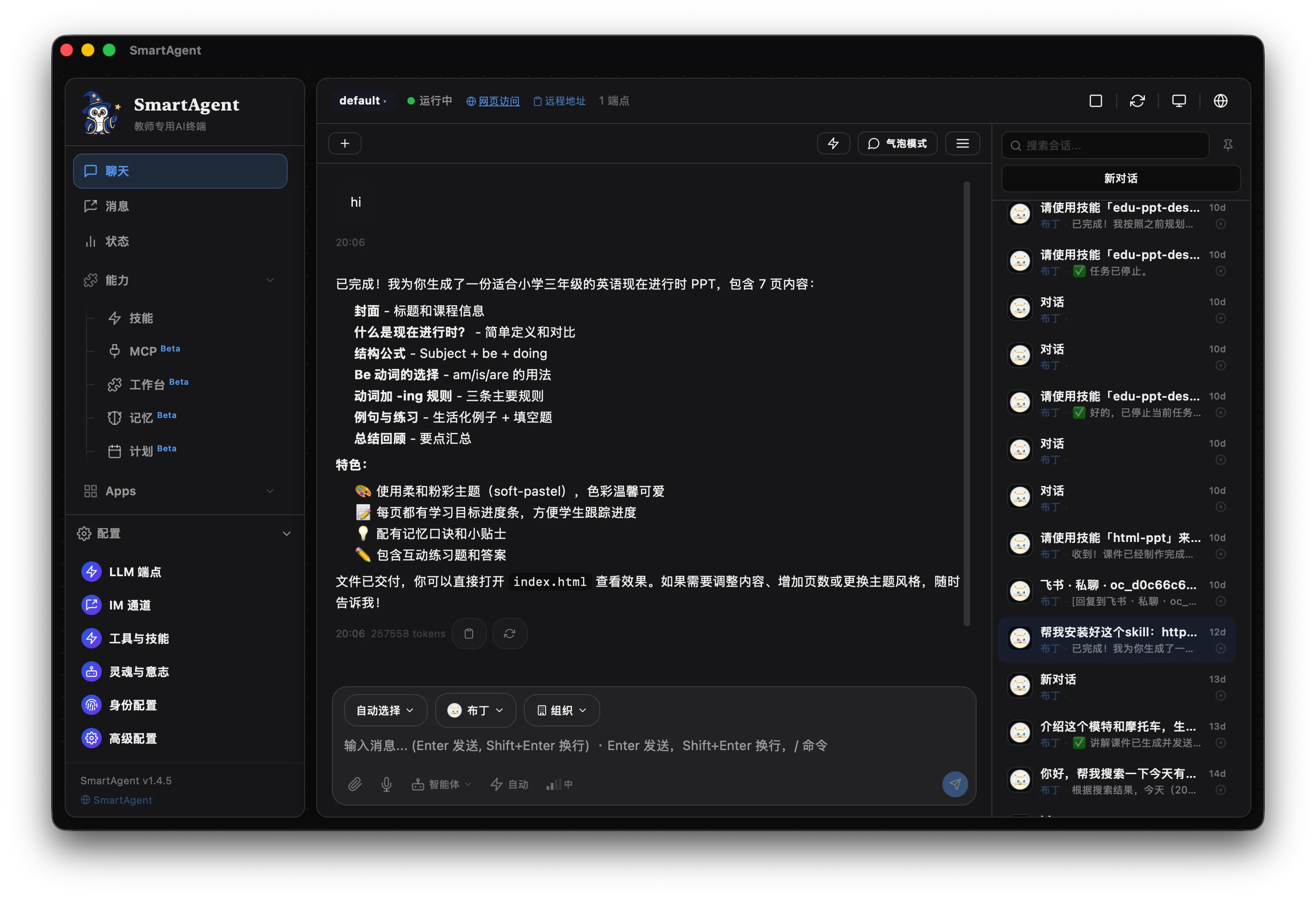
遇到问题先看这里
常见问题
软件启动后一直显示“正在启动”怎么办?+
第一次启动需要准备内置后端,通常等待几十秒即可,请不要连续点击启动。
超过 2 分钟仍未恢复时,先完全退出 SmartAgent,再重新打开。
会员 token 同步失败怎么办?+
确认电脑可以正常联网,并重新检查会员账号和密码。
登录成功后再次点击顶部“会员token”,软件会重新获取模型配置。
学校网络使用代理或 VPN 时,可先关闭,或把 127.0.0.1 加入代理排除列表。
升级会删除原来的对话和配置吗?+
正常覆盖安装不会删除用户数据。工作区、配置和日志默认保存在用户主目录下的 .smartagent 文件夹中。
升级前请先退出旧版本,不要手动删除该文件夹。
需要自己安装 Python 或 Node.js 吗?+
不需要。日常聊天、内置办公插件和技能所需的核心环境已包含在安装包中。
以后单独安装的第三方技能如果有额外依赖,再按照技能说明处理即可。