适用版本 v1.0.7
Smart Video Windows 安装指南
Windows 10/11 的下载、安装、模型配置与覆盖升级
安装包:SmartVideo_1.0.7_x64_setup.exe
下载请认准社群官方网盘。网上有不少同名或名字相近的软件,容易混淆下错,下错后将无法正常使用。
安装前准备
先检查这台电脑是否符合要求
- ✓64 位 Windows 10 或 Windows 11
- ✓建议 8 GB 或以上内存
- ✓至少 5 GB 可用空间,并为素材和 MP4 预留额外空间
- ✓安装、模型测试和生成期间保持联网
第一次安装可能出现系统安全提示,这是未签名或测试版本的常见现象。请先确认文件来自官方或社群管理员,再按照本页步骤放行。
安装 Smart Video
- 1
运行安装程序
在“下载”文件夹中双击 SmartVideo_1.0.7_x64_setup.exe。浏览器提示文件不常下载时,确认来源后选择保留。
正式安装包应直接显示中文图形界面,不应弹出 cmd.exe 小黑窗口。
- 2
处理 Windows 安全提示
出现“Windows 已保护你的电脑”时点击“更多信息”,确认应用名称为 Smart Video 或 SmartVideo,再点击“仍要运行”。
- 3
完成安装
保持默认位置,等待文件复制完成。安装包包含 Node、Chromium、ffmpeg 和 Agent Code,安全软件首次扫描可能需要几分钟。
- 4
启动软件
安装完成后启动 Smart Video,或使用桌面快捷方式和开始菜单。防火墙询问时,建议只勾选“专用网络”。
注意:只安装官方或社群管理员提供的安装包,不要使用陌生网盘和不明网站的文件。
首次启动与模型配置
先让工作台正常启动,再配置模型。第一次测试建议从一个简单的英语知识点开始。
- 1
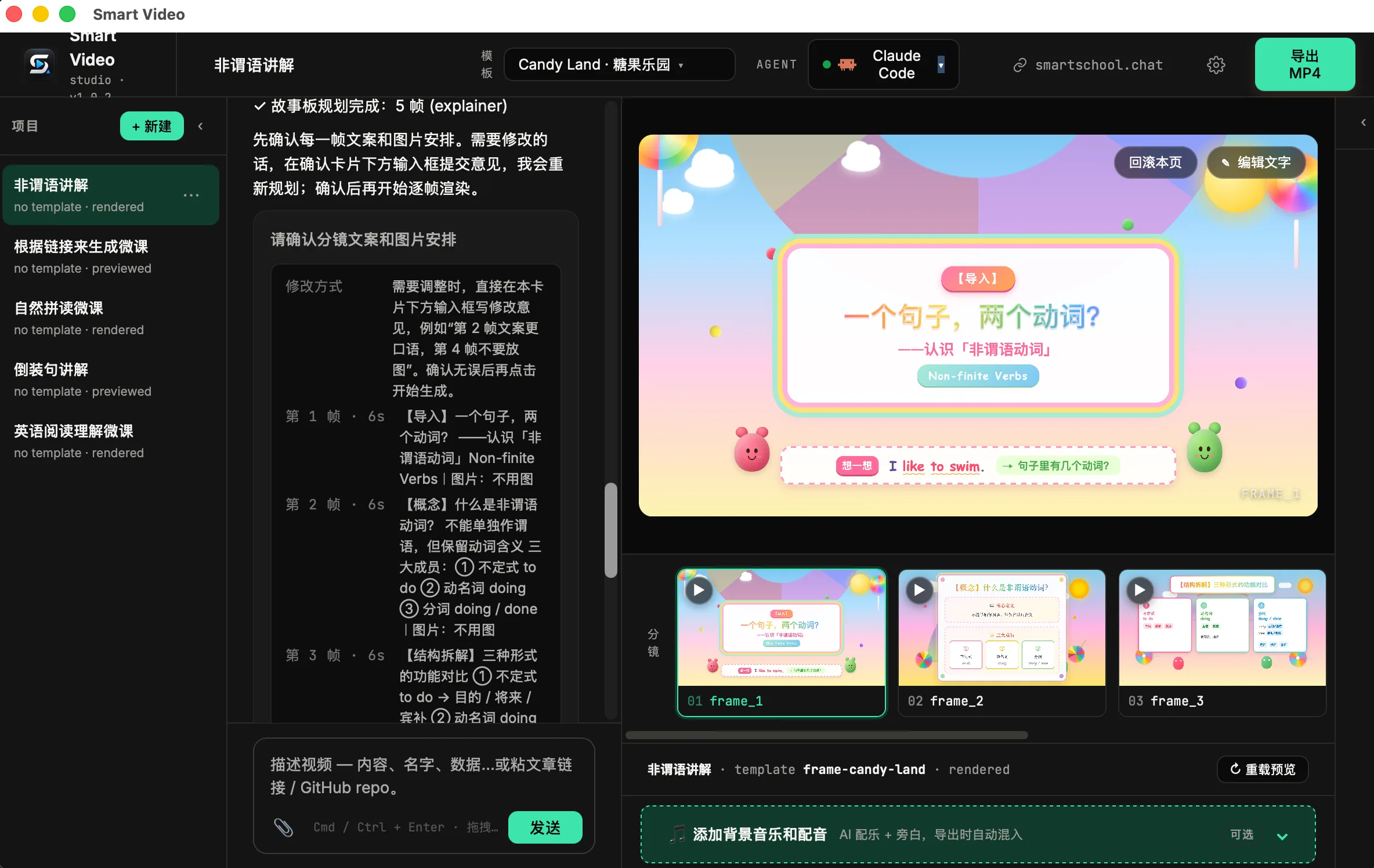
等待 Smart Video Studio 进入工作台
第一次启动需要加载内置运行环境,通常等待几十秒。进入工作台后,可以先浏览模板库或创建项目。
- 2
打开“设置”并填写模型信息
在 Agent / 模型配置区域填写 Base URL、API Key 和 Model。先点击“保存”,再点击“测试连接”。
注意:Base URL 应填写兼容 Anthropic Messages API 的服务根地址。不要附加 /v1、/v1/messages 或 OpenAI chat/completions 地址。
- 3
确认配置只保存在本机
模型配置路径:%LOCALAPPDATA%\SmartVideo\data\agent-config.json
请不要在聊天记录或截图中公开 API Key。
- 4
完成第一个视频测试
- 创建一个简单主题,例如“用 30 秒讲清楚一个英语语法点”。
- 确认 AI 能返回分镜,再选择模板预览画面。
- 尝试只修改某一帧文案,熟悉局部调整。
- 需要配音或音乐时再填写 MiniMax API Key;不配置音频也可以导出无配音视频。
- 导出 MP4 前先预览全片,检查文案、画面比例、配音和字幕。
覆盖升级到新版本
- 1
保存项目并退出旧版本
确保正在编辑的内容已经保存。
- 2
运行新版安装程序
无需先卸载。安装器会覆盖旧程序文件;提示软件正在运行时,先退出旧版后重试。
- 3
检查版本号
启动新版,确认版本号已经更新。
- 4
文件被占用时
先点击“重试”;多次失败时重启电脑,再运行安装包。
正常覆盖安装会保留项目、模型配置和日志。不要手动删除 SmartVideo 数据目录。
Windows 专项排查
- 1
没有“仍要运行”按钮
学校电脑可能被管理员策略控制,请联系学校信息老师协助安装。不要关闭整个 Windows 安全中心。
- 2
安装很慢或被隔离
耐心等待安全软件完成首次扫描;文件被隔离时,先核对来源,再从隔离区恢复。
- 3
出现小黑窗口或英文向导
这可能是旧安装包。停止安装并联系管理员重新获取正式新版。
- 4
打开后界面空白
- 重新启动 Smart Video 或电脑。
- 运行 Windows Update,更新 Microsoft Edge WebView2。
- 关闭拦截本地地址的代理或 VPN,或排除 127.0.0.1。
- 5
模型测试连接失败
- 确认电脑能访问模型服务。
- 检查 Base URL、API Key 和 Model 是否属于同一服务商。
- Base URL 不要附加 /v1 或 /v1/messages。
遇到问题先看这里
常见问题
软件第一次启动要等多久?+
第一次启动需要加载内置 Node、Chromium、ffmpeg 和后端服务,通常等待几十秒。
不要连续多次点击应用图标;超过 2 分钟仍未进入工作台时,先退出软件再重新打开。
需要自己安装 Node.js、Chromium 或 ffmpeg 吗?+
不需要。当前一键安装包已内置日常运行所需的环境和 Agent Code 运行入口。
Smart Video 能导出什么格式?+
当前主要导出标准 MP4,适合课堂播放、课程平台、短视频平台和班级群分享。
模型 Key 会上传吗?+
模型配置保存在这台电脑的 SmartVideo 数据目录中。
不要把 API Key、验证码、账号密码或包含个人信息的截图发送给陌生人。